Workflow de metadados
O Webgate.io suporta a importação de metadados sob a forma de ficheiros Avid Log Exchange (ALE). O formato é suportado por todos os sistemas comuns, como Avid, Silverstack Lab, Resolve, LockitScript e Onset Dailies. Para que os metadados do ALE possam ser aplicados aos shots corretos, o ALE tem de ter uma determinada estrutura.
Workflow de metadados com Avid Media ComposerPreparação dos dados de vídeo
Para que os metadados possam ser aplicados a clips individuais no Webgate.io, os vídeos têm de ser carregados no Webgate.io clip a clip. Para a aplicação dos metadados a clips no Webgate.io, os clips carregados devem ter o mesmo nome que os dados originais da câmara (OCD). Uma extensão de ficheiro diferente não tem importância.
Para disponibilizar start timecodes no player do Webgate.io e nos ficheiros proxy/streaming descarregáveis, os vídeos carregados têm de conter um start timecode. As informações de start timecode podem ser integradas no fluxo multimédia ou incorporadas nos metadados XMP.
Os ficheiros MOV contêm normalmente as informações de start timecode automaticamente no fluxo multimédia e, por isso, são a opção preferida. Os ficheiros MP4 exigem normalmente que as informações de timecode sejam adicionadas manualmente aos metadados XMP antes do upload. Se for carregado um ficheiro ALE (Avid Log Exchange) com informações de start timecode, o start timecode dos vídeos não é substituído, mesmo que os ficheiros originais não possuam start timecode ou este seja 00:00:00:00. As informações de timecode ALE estão disponíveis através da interface de metadados do Webgate.io.
Importação de metadados
O ficheiro ALE pode ser carregado através do menu de contexto ao lado da playlist, em «Adicionar metadados». Se quiseres substituir um ALE, basta carregar novamente um ficheiro ALE. Neste processo, os dados são fundidos, ou seja, campos idênticos são substituídos, campos ainda não existentes são criados e campos já existentes para os quais não há atualização são mantidos.
Correspondência dos metadados
A correspondência entre os metadados do ALE e os vídeos é feita com a ajuda da coluna «Tape» ou «Source File» no ALE e do nome do ficheiro carregado. Para aplicar metadados a um shot «A002_0915489_C001.mov», o ficheiro ALE deve conter uma coluna «Tape» ou uma coluna «Source File» com o valor «A002_0915489_C001». Se existir uma coluna «Filetype», esta deve conter a extensão de ficheiro correta. A coluna não é obrigatória. No entanto, conteúdo incorreto na coluna «Filetype» pode fazer com que a correspondência com os dados não funcione.
Atribuição de colunas do ficheiro ALE
Algumas colunas do ficheiro ALE devem seguir uma determinada sintaxe para que os metadados possam ser corretamente transferidos para os metadados estruturais do Webgate.io. A sintaxe é a seguinte:
| Coluna | Conteúdo |
|---|---|
| Scene | Cena - Shot |
| Take | Take |
| Episode | Episódio |
| Reel oder ReelName | Reel |
| Shoot Date | Data |
| Shot Day | Dia de rodagem |
| Circled Take, circled take, Good Take, Selected | 1, circled, yes, Yes, YES |
| Name | * no fim do nome, por exemplo 35-1 /1* (Circled Take) |
| Comments | Comentários do clip |
| Filetype | mov, mxf etc. |
| Start | Start Timecode |
Comentários do clip
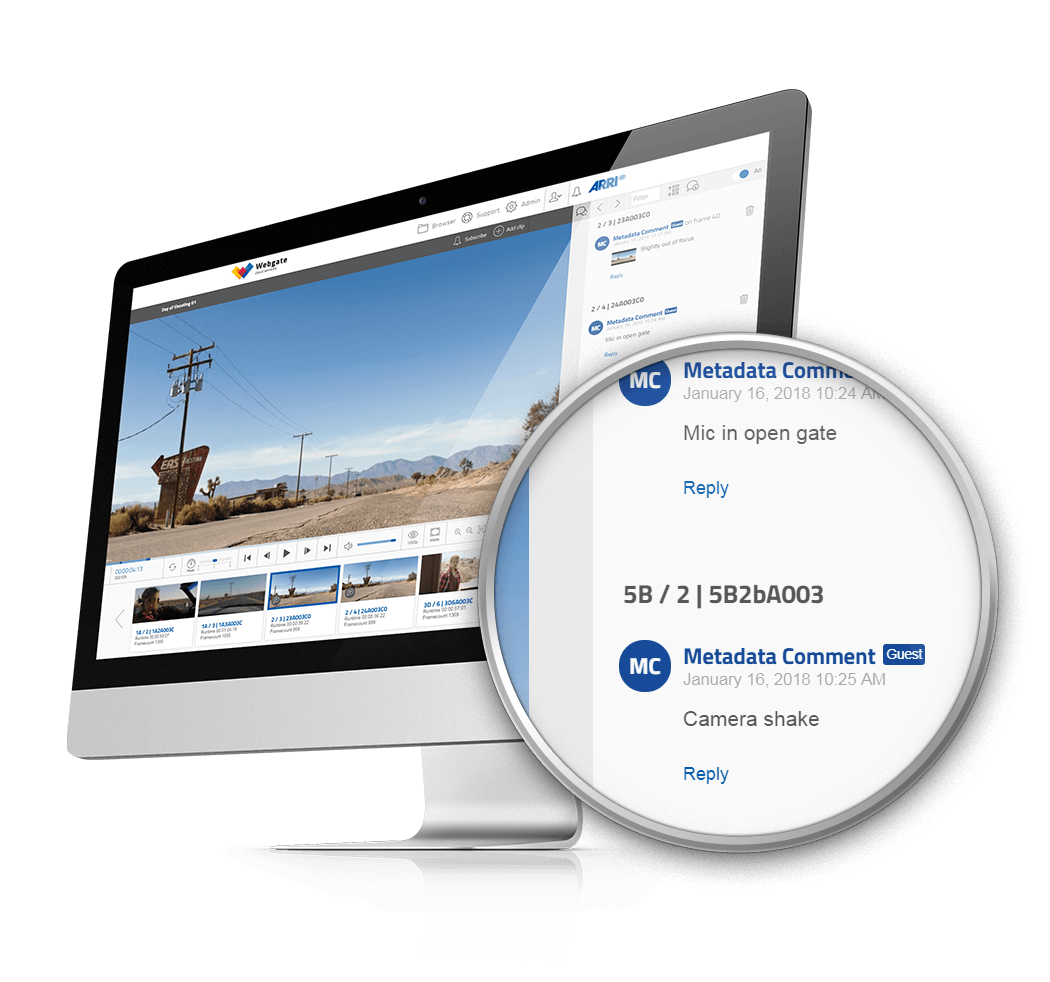
No Webgate.io existe a possibilidade de criar automaticamente comentários de clips, como por exemplo comentários de QC. Para isso, os comentários são inseridos na coluna «Comments» do ALE. Os comentários aparecem no Webgate.io na coluna de comentários à direita da imagem de vídeo. Ao clicar num comentário, o player salta para o shot correspondente. Para que os utilizadores do Webgate.io possam ver os comentários, precisam da permissão «Comentar e votar». Por defeito, os papéis «Utilizador», «Administrador da área» e «Administrador do projeto» têm esta permissão. Se quiseres criar um utilizador com permissões de utilizador normal, mas que também possa ver os comentários, é necessário criar um novo papel. Para isso, por exemplo, é adequado o papel com o nome «Member plus Download», que além das permissões padrão de um Member também inclui o direito «Comentar e votar». Um novo papel pode ser criado na área de administração, no separador «Papéis», através de «+ Adicionar papel».
Circled Take
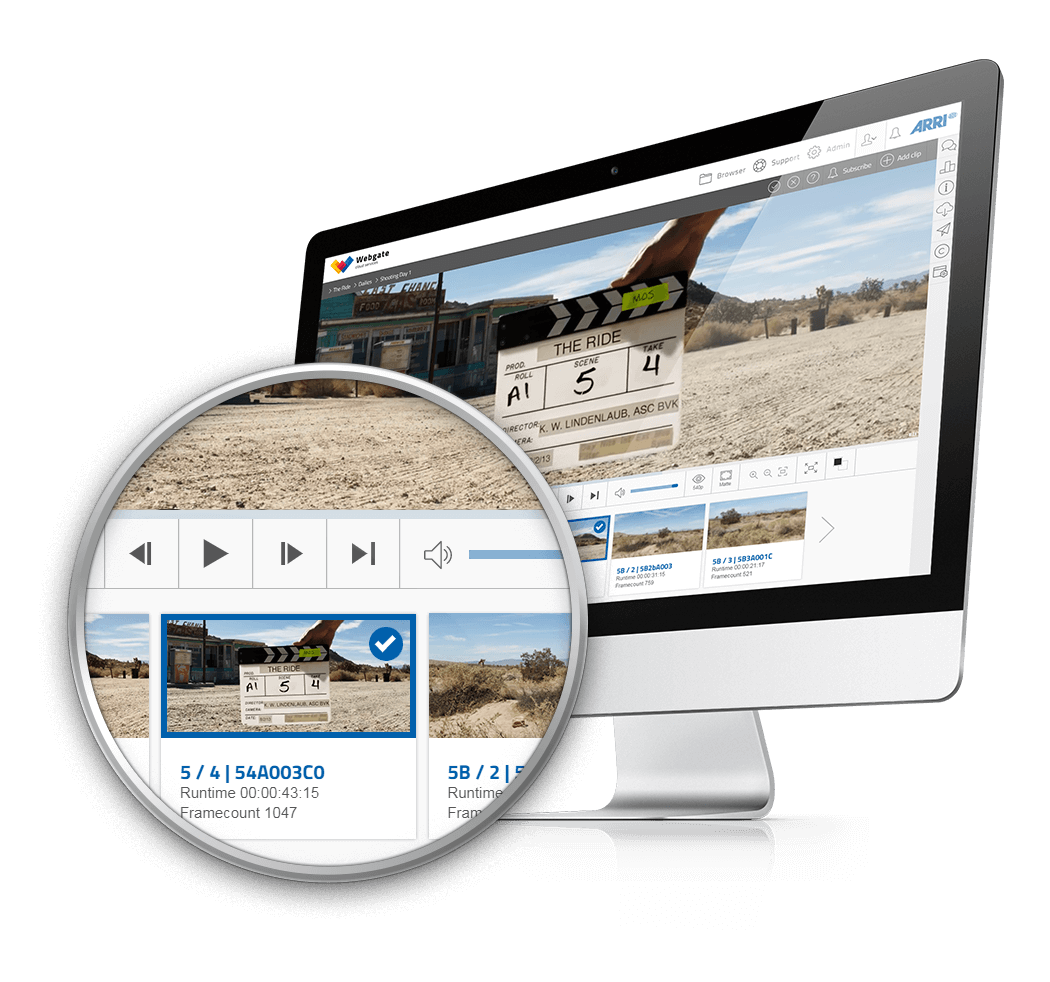
No Webgate.io, Circled Takes podem ser marcados automaticamente. Se no ALE a coluna «Circled Take», «Good Take» ou «Selected» tiver o valor 1 ou «Yes», o shot é marcado como Circled Take; se tiver o valor 0 ou «No», não é feita qualquer marcação. Um shot também é marcado como Circled Take se o valor da coluna Name terminar em *.
Filtragem de metadados na app Dailies Player by Webgate.io
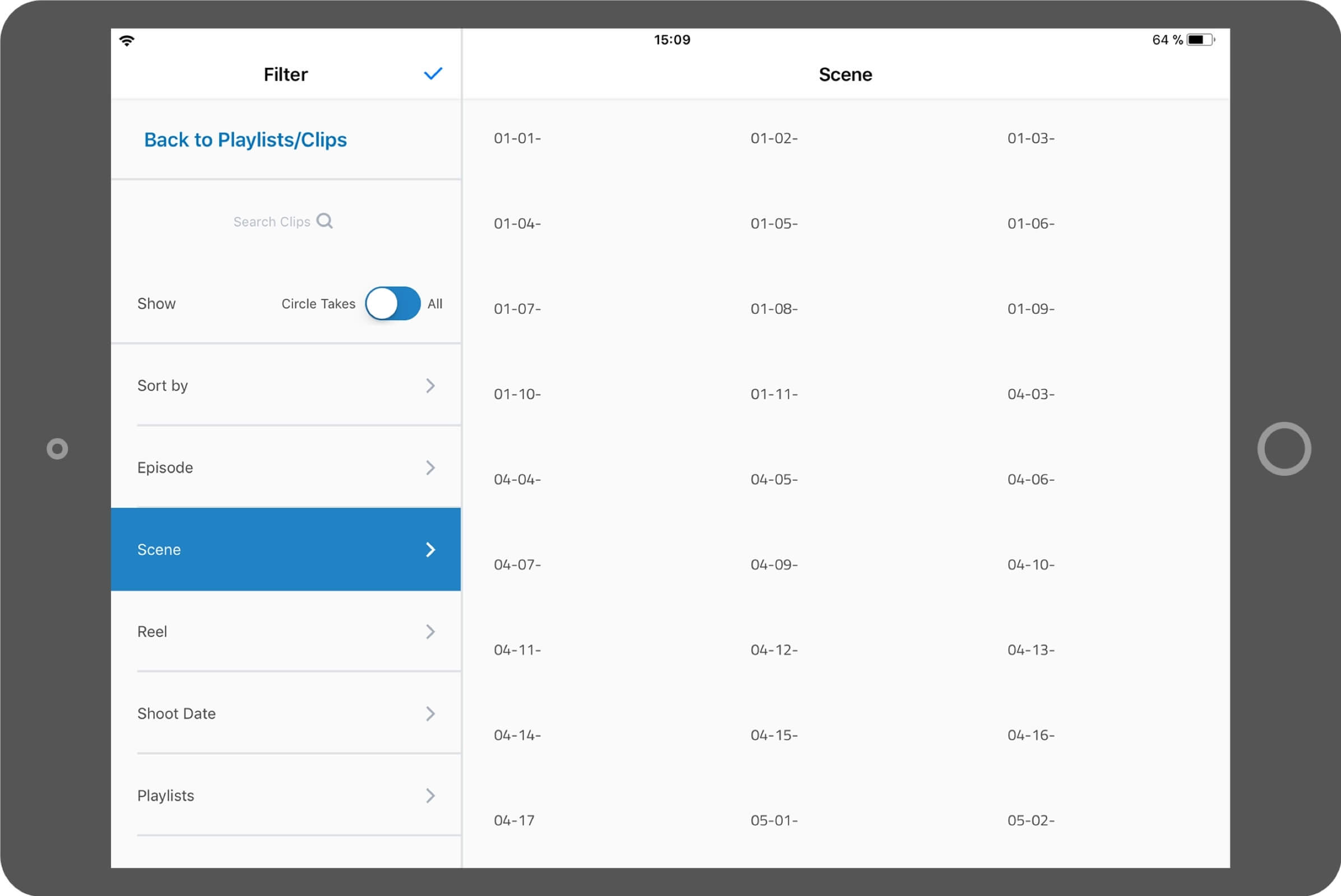
Se os metadados tiverem sido importados para o Webgate.io da forma descrita acima, na app iOS «Dailies Player by Webgate.io» é possível filtrar comodamente por determinados shots. É possível filtrar por episódio, cena, magazine, dia de rodagem e playlist. A app para iPad e iPhone pode ser descarregada gratuitamente na App Store .