Kanban è arrivato nell'industria cinematografica
Con le Kanban board in Webgate.io, mettiamo a disposizione tua e del tuo team un nuovo strumento collaborativo di project management. Registra le fasi del tuo lavoro, traccia e ottimizza il tuo workflow e mantieni una panoramica costante e rapida dei progressi in ogni singolo progetto. Vedi a colpo d'occhio chi sta lavorando a cosa e quanto sono avanzate le singole parti del tuo progetto. Riconosci immediatamente dove c'è bisogno di intervenire, dove ci sono problemi, dove serve aiuto o in quale fase di elaborazione si trova il tuo file, la tua playlist, ecc.
Che cos'è Kanban?
Kanban (giapponese per segno o scheda) è un metodo di work management che originariamente proviene da Toyota nell'industria automobilistica. Aiuta i team a ottimizzare workflow e processi.
Kanban, un inizio semplice per il tuo progetto cinematografico.
Kanban ti dà una panoramica dei tuoi task e mostra se il lavoro su un determinato task è già iniziato o è stato completato.
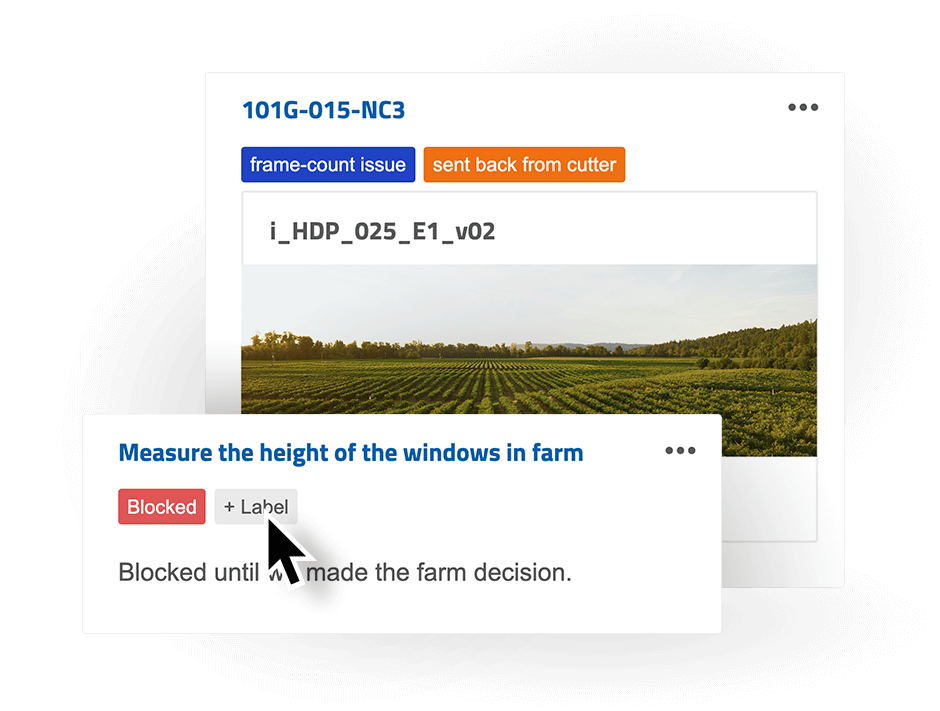
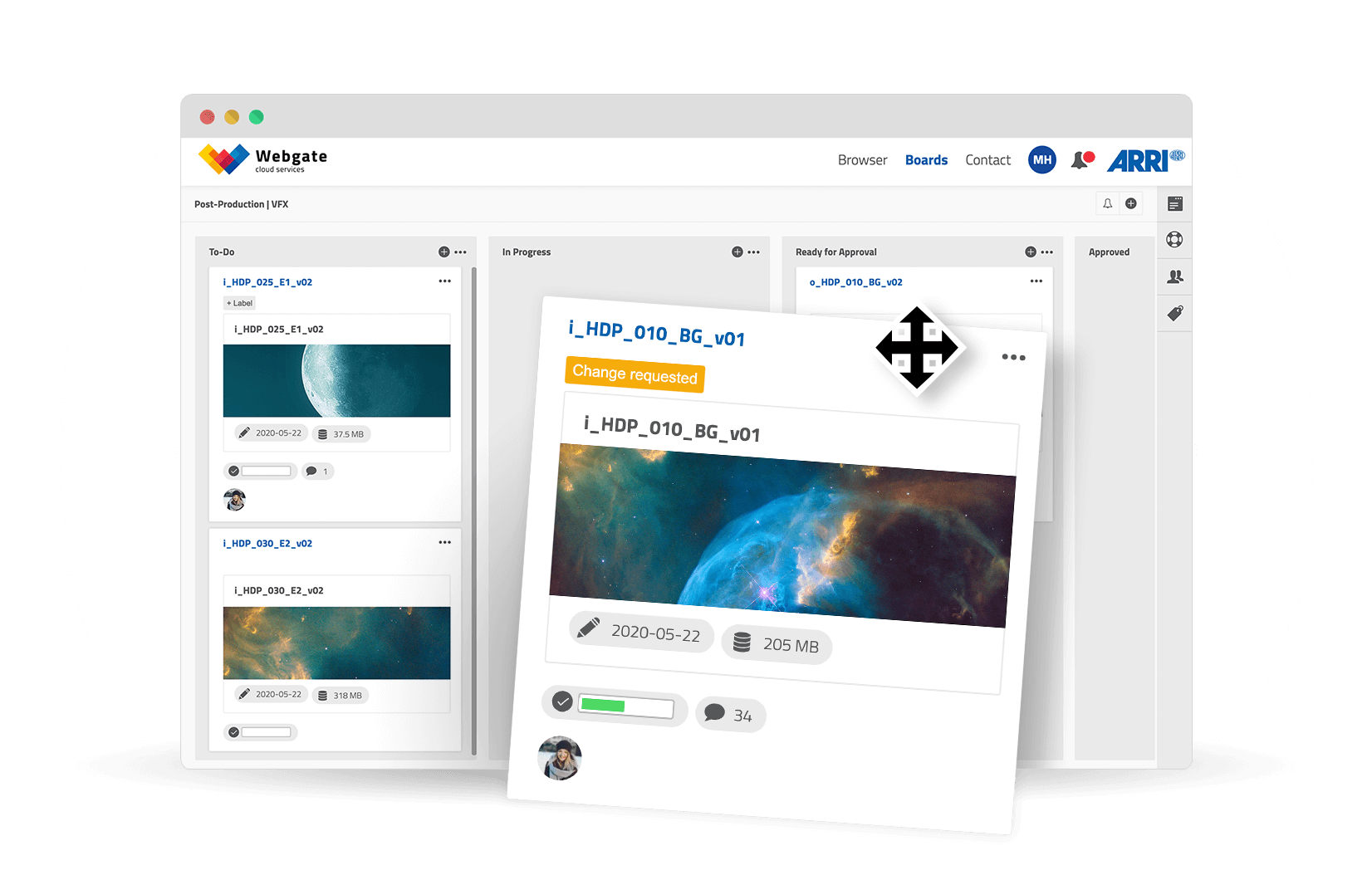
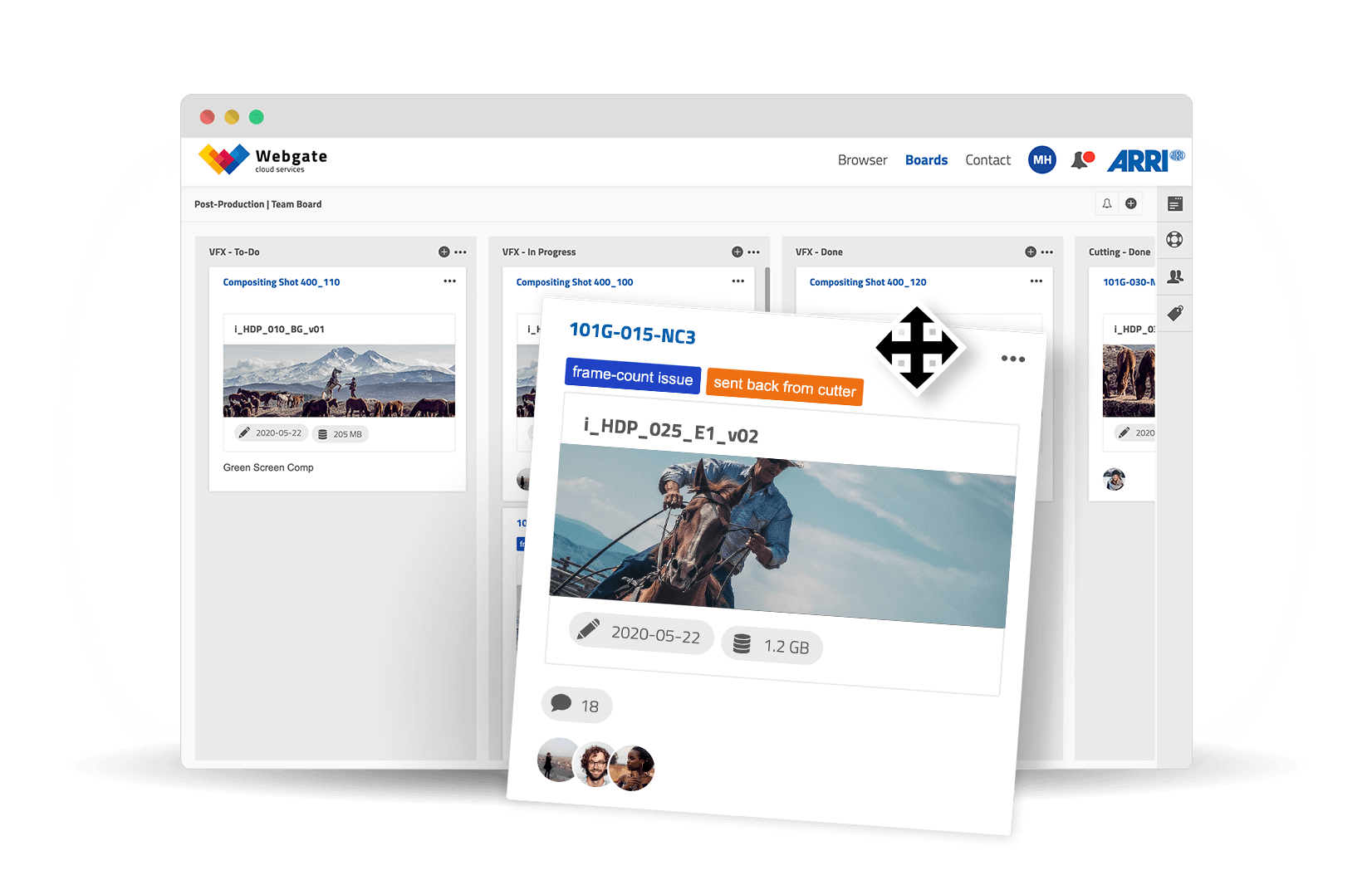
Supponiamo che tu voglia completare una parte di un progetto cinematografico, ad esempio la preparazione di una ripresa. Con questo obiettivo, puoi creare una board e chiamarla, ad esempio, «Shoot Prep». Su questa board annoti tutti i task relativi a questo obiettivo sotto forma di card. Ogni card contiene un task e ogni task può poi essere assegnato a un membro del team. Puoi anche assegnare card a te stesso se vuoi occuparti di quel lavoro specifico.
Kanban lavora con liste, o colonne, che rappresentano le fasi di un processo. La forma più semplice di Kanban comprende tre colonne:
Con questa forma agile di project management, tutti possono sempre vedere chi sta lavorando a quale task e quanto è avanzato il lavoro su quel task. Il metodo assicura che i task siano distribuiti in modo efficiente tra i membri del team, che la trasparenza sia alta e che le iterazioni del progetto procedano più velocemente. Previene lavoro ridondante e parallelo.
Come funziona esattamente in Webgate.io?
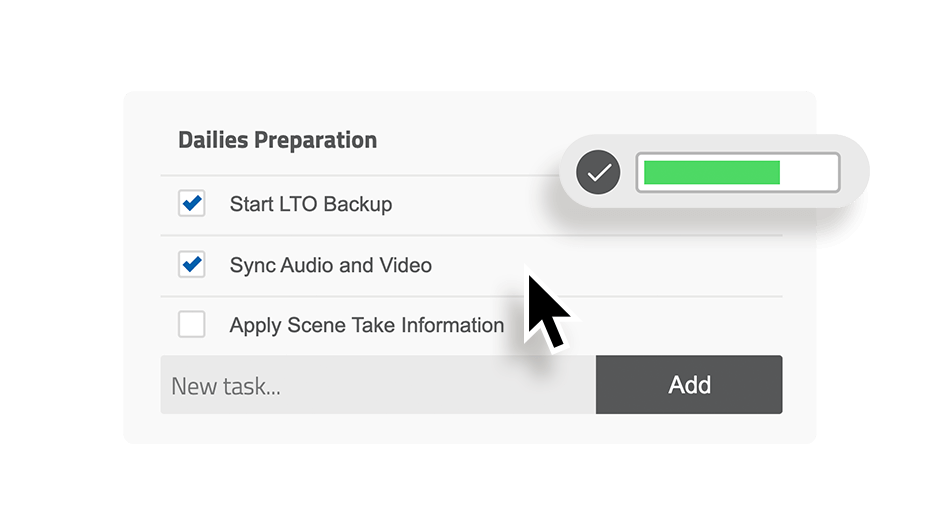
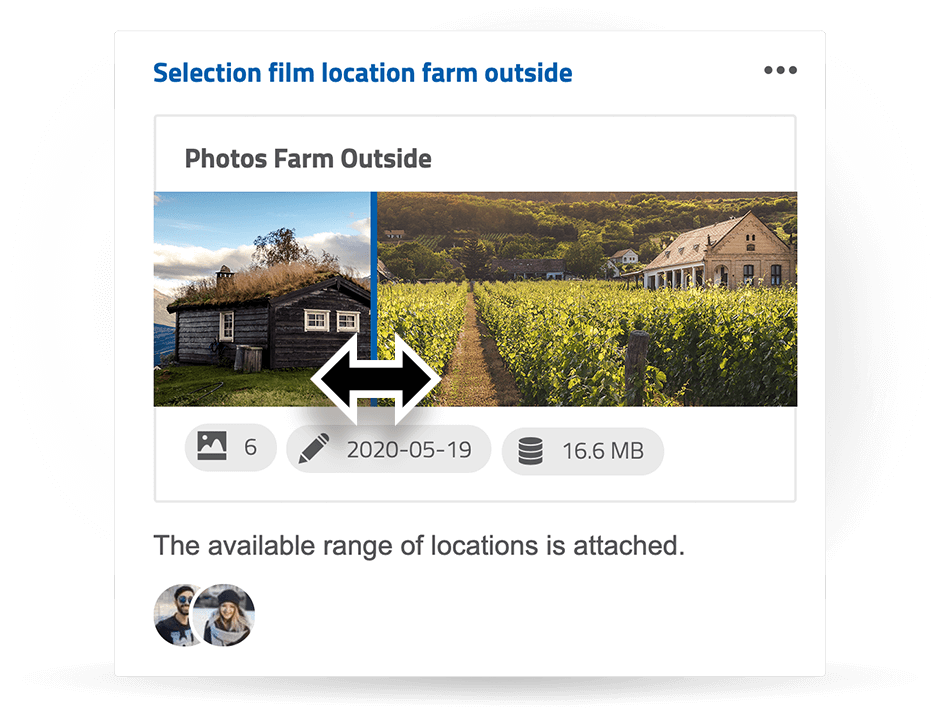
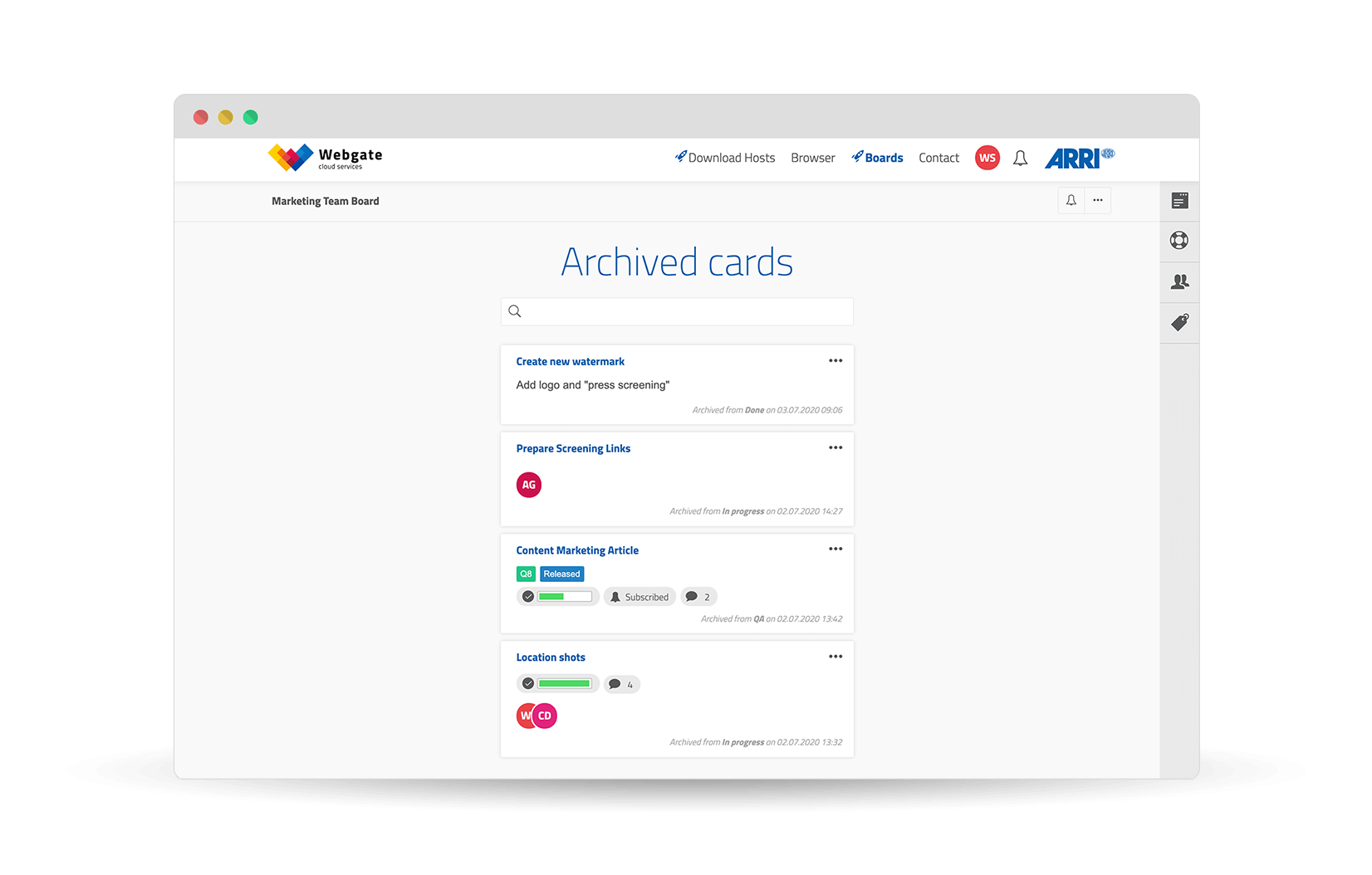
Nel nostro esempio abbiamo parlato di assegnazioni, checklist e allegati, e li approfondiremo qui sotto. Uno degli aspetti positivi della card virtuale è che offre spazio illimitato per le informazioni, a differenza della sua versione analogica, il Post-It.
Perché Kanban board e perché in Webgate.io?
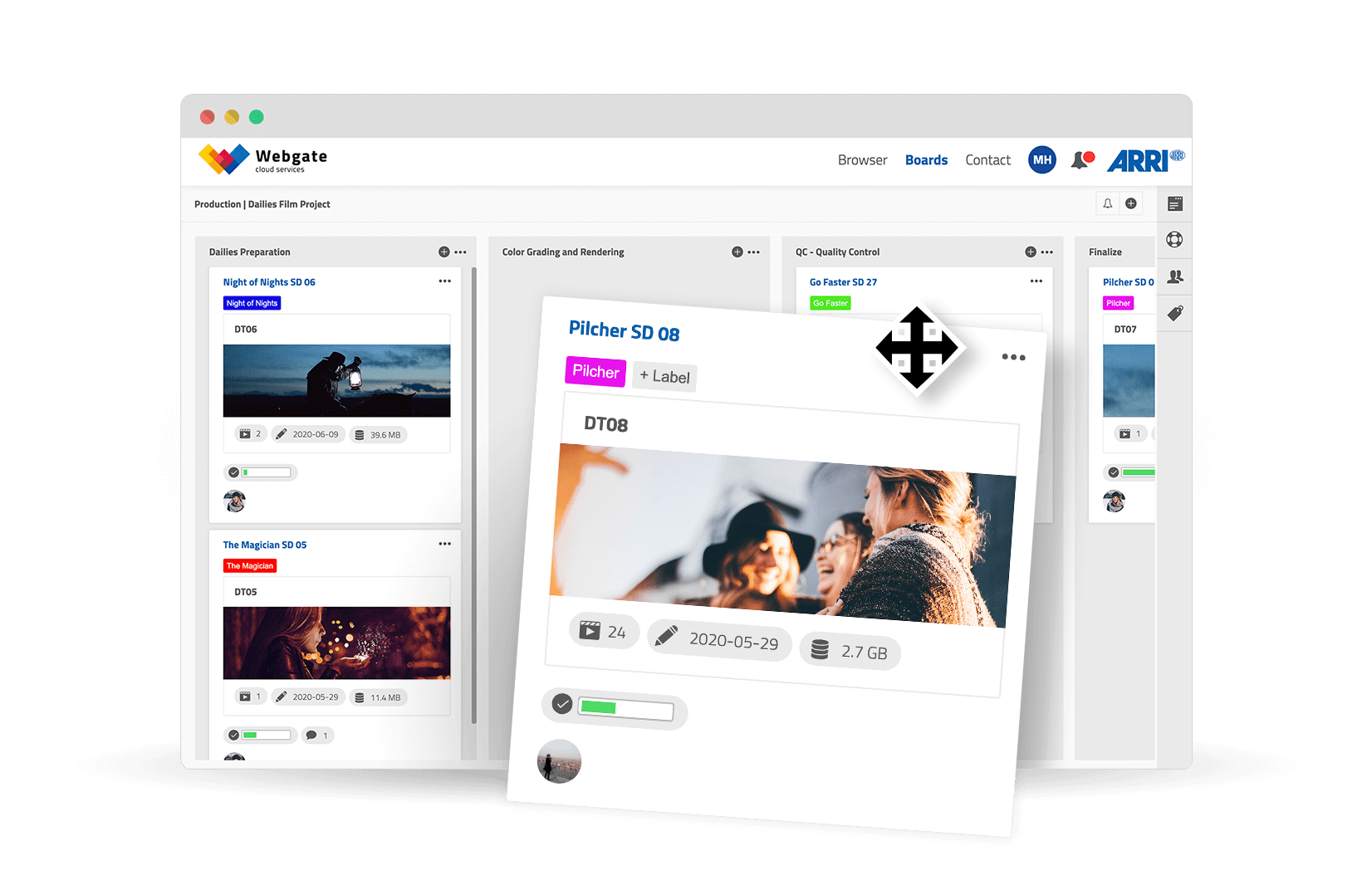
Una Kanban board aiuta te e il tuo team a visualizzare e tenere traccia del vostro lavoro. Di seguito ti mostriamo come la tecnica Kanban può aiutarti e ottimizzare il tuo lavoro, usando diversi workflow dell'industria cinematografica.
Membri della board e relativi permessi
Lavorare insieme sulla Webgate.io Board è simile alla collaborazione tramite Webgate.io Browser. Un utente Webgate.io con il ruolo «Project Admin» può creare board. Tutti gli altri Project Admin e Customer Admin vengono quindi aggiunti automaticamente alla board. Tutti gli altri membri possono poi essere invitati alla board, siano essi interni o esterni.
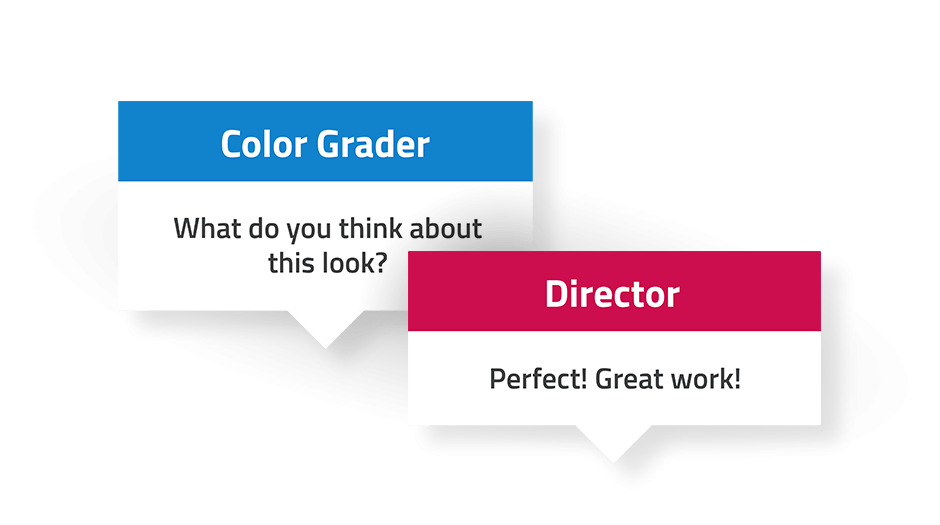
Ogni membro della board può creare ed eliminare card e assegnare card ai colleghi del team. Tutti i membri della board possono vedere i commenti sulle card. I membri della board possono abbonarsi a singole card e intere board per essere informati sulle novità correlate. I contenuti collegati nelle card dal Browser (ad es. playlist, immagini, ...) vengono mostrati solo agli utenti che hanno accesso a tali contenuti. Ottengono quindi accesso al contenuto facendo clic sul file in questione nel Webgate.io Browser. Gli utenti non autorizzati vedono un messaggio che indica che questo contenuto non è disponibile per loro. Tutti gli utenti hanno accesso ai commenti, alle descrizioni delle card e alle checklist, in modo da restare informati su novità e sotto-task.
Comunicazione e cicli di feedback
Tutti i membri del team possono accedere alla board sempre e ovunque, quindi restano sempre aggiornati e informati. Questo è particolarmente essenziale per team distribuiti in tutto il mondo.
CONSIGLIO: Ogni membro del team può visualizzare autonomamente l'avanzamento della board, ma consigliamo di tenere riunioni regolari e brevi (online), in cui le persone descrivono in modo conciso su quale card stanno lavorando. Una breve riunione di team che non deve durare più di 10-15 minuti.
Kanban board 100% conformi al GDPR
I tuoi dati sono al sicuro con noi. Tutti i nostri server sono certificati ISO 27001 e si trovano nell'UE. Audit di sicurezza semestrali verificano il nostro elevato livello di sicurezza.
Ora tocca a te
Tu e il tuo team sapete meglio di chiunque altro cosa succede nel vostro workflow. Quindi configura la tua Kanban board nel modo che ritieni migliore. La Kanban board in Webgate.io consente a te e al tuo team di mantenere una visione d'insieme dei progressi nei singoli task, di rendere visibili i task e mostrare cosa deve ancora essere fatto, chi sta lavorando a cosa e cosa è già concluso.
Ci piacerebbe ricevere il tuo Feedback! Facci sapere come usi le nuove board e come possono essere ulteriormente migliorate per integrarle meglio nel tuo workflow.